Wir haben Algorithmen und Handelsrichtlinien entwickelt, die nachteilige Markteinflüsse begrenzen sollen.
HANDELSKONTEN
Für Demo- und Live-Konten. Referenzkontostand: 200 USD je 0,01 Lot.
NUR METATRADER 4
FX Pro Robots Expert Advisors benötigen ein MetaTrader-4-Handelskonto.
VORKONFIGURIERTE EINSTELLUNGEN
Verwenden Sie die voreingestellten Geldmanagement-Parameter oder passen Sie sie an Ihre Risikolimits an. Prüfen Sie jede Eingabe, bevor Sie die Konfiguration ändern.
MT4 FOREX EXPERT ADVISOR
FX Pro Platinum Robot X 2.0: Strategie, Live-Ergebnisse und Lizenz
Eine automatisierte Forex-Strategie mit intelligenter Grid-Logik und Positionsverwaltung für USDJPY H1. Prüfen Sie das öffentliche FX-Blue-Monitoring und den verlinkten historischen Test, bevor Sie eine zeitlich unbegrenzte Lizenz wählen.
Unser Support-Team ist 24/5 erreichbar. Bei Fragen zum Roboter oder zur Website schreiben Sie an support@fxprorobots.com.
MT4-INSTALLATIONSANLEITUNG
Expert Advisor in MetaTrader 4 installieren
Installieren Sie die lizenzierte EA/EX4-Datei mit dieser Schritt-für-Schritt-Anleitung. Prüfen Sie Währungspaar, Zeitrahmen und MT4-Kontonummer.
01
Lizenzierte EA-Datei speichern
Speichern Sie die gelieferte EA/EX4-Datei in einem geschützten Ordner. Benennen, verändern oder teilen Sie die Lizenzdatei nicht.
02
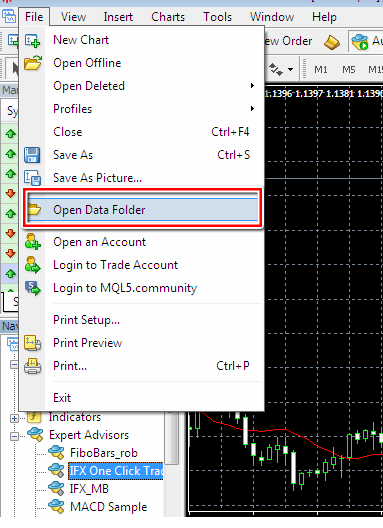
MT4-Datenordner öffnen
Wählen Sie in MetaTrader 4 Datei → Datenordner öffnen. Dadurch wird der Datenordner des verwendeten Terminals geöffnet.
MT4: Datei → Datenordner öffnen
03
EA nach MQL4/Experts kopieren
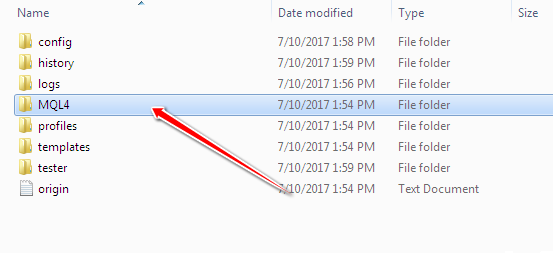
Öffnen Sie MQL4 → Experts und fügen Sie die EA/EX4-Datei in den Experts-Ordner ein. Indikatoren und Skripte gehören in ihre jeweiligen Ordner.
Zielordner: MQL4 → Experts
04
Navigator aktualisieren
Starten Sie MT4 neu oder öffnen Sie den Navigator, klicken Sie mit der rechten Maustaste auf Expert Advisors und wählen Sie Aktualisieren. Der EA sollte anschließend in der Liste erscheinen.
05
Automatisierten Handel aktivieren
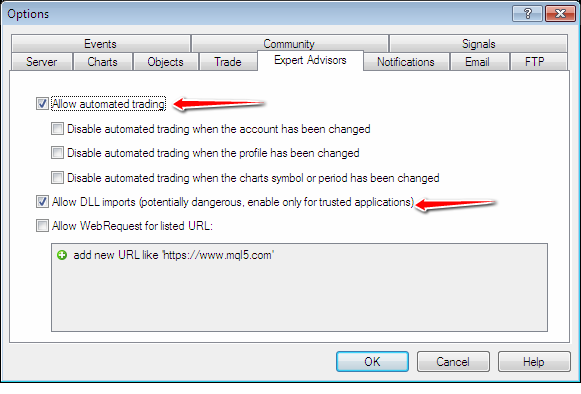
Öffnen Sie Extras → Optionen → Expert Advisors und erlauben Sie den automatisierten Handel entsprechend den EA-Anforderungen.
EA-Berechtigungen vor dem Start prüfen
06
EA am richtigen Chart anbringen
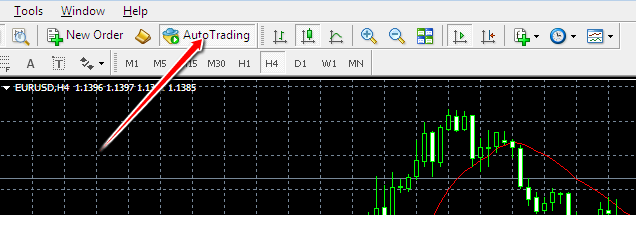
Öffnen Sie Währungspaar und Zeitrahmen. Ziehen Sie den EA auf den Chart, prüfen Sie die Eingaben und aktivieren Sie Live-Handel zulassen.
Die AutoTrading-Schaltfläche muss aktiviert sein
07
EA-Status kontrollieren
Prüfen Sie den EA-Status oben rechts im Chart sowie die Registerkarten Experten und Journal auf Meldungen. Testen Sie die Einrichtung vor dem Live-Einsatz auf einem Demokonto.