FX Pro Silver Robot X 5.0:戦略・ライブ実績・ライセンス
AUDUSD M30向けに開発された構造化スマートグリッドと自動建玉管理を用いる外国為替戦略です。無期限ライセンスを選ぶ前に、公開FX Blueと公式の過去検証を確認してください。
AUDUSD通貨ペアM30時間足FX BLUEモニタリング永久ライセンスMT4プラットフォーム24/5製品サポート
不利な市場環境の影響を抑えることを目的に、アルゴリズムと取引ルールを開発しました。
デモ口座とリアル口座で利用できます。参考口座残高:0.01ロット当たり200 USD。

FX Pro RobotsのEAを利用するには、MetaTrader 4の取引口座が必要です。
初期設定の資金管理パラメーターを使用するか、ご自身のリスク上限に合わせて調整してください。設定を変更する前に各入力項目を確認してください。
AUDUSD M30向けに開発された構造化スマートグリッドと自動建玉管理を用いる外国為替戦略です。無期限ライセンスを選ぶ前に、公開FX Blueと公式の過去検証を確認してください。
プログラムされた建玉管理ルールに従って市場分析と取引執行を自動化します。
関連するFX Blueプロフィールと元のバックテストレポートで、公開されている運用記録を確認してください。
1つのライセンス、1回のお支払い
お支払い後、購入したプランについて
追加のライセンス料金は
発生しません。
月額ライセンス料金や製品の隠れた費用はありません。
各アルゴリズムは想定する市場環境に合わせて開発しています。
過去検証と公開モニタリングを利用して、
各戦略の動作を評価します。
当社EAの公開実績をご確認ください。
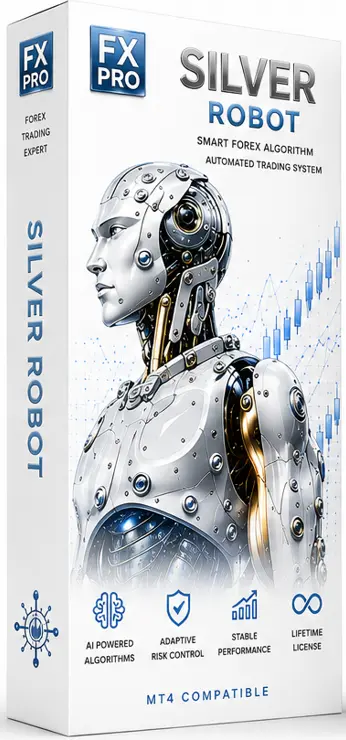
FX PRO Silver Robot
アルゴリズム取引では、自動化された
アルゴリズムとエキスパートアドバイザを用いて、
取引対象の金融商品の
市場条件や買い・売りの機会を
監視し、
特定します。プログラムされたルールに従い、
各
EAが注文を発注するか見送るかを判断します。さらに、
一定の
損切り(Stop Loss)と利益確定(Take Profit)の水準を使用して、
運用成績と
全体のリスクを管理する場合があります。同時にアルゴリズムは、
ポジションの決済やグリッド内の建玉管理を判断できます。
この手法を
採用する場合の課題は、
非常に複雑なOTC外国為替市場を体系的に扱うグリッド取引アルゴリズムを
設計することです。一般に、
グリッド戦略は、
同方向のポジションを
すべて買い、またはすべて売りで建て、
一定間隔で追加しながら、
保有中の全ポジションの損益合計が
所定の目標に達するまで管理する手法です。
FX Pro
Silver Robot
は、
外国為替取引を自動化するためのツールです。
FX PRO Silver Robot 採用しているのは、 は、構造化されたスマートグリッド戦略と
数学的モデルを使用します。。
ライブ実績のみを公開
FX Pro Silver Robot
FX Pro Silver Robot - バージョン履歴
24/5サポート
ご質問がある場合、
サポートチームがお手伝いします。
製品に関するご質問に回答し、
サポートを提供します。
メールでご連絡ください。
今後のアップデートも無料
ご購入後は
今後のすべての製品アップデートを受け取れます。
AUDUSD M30 — ストラテジーテスターの完全な過去検証レポートを開きます。
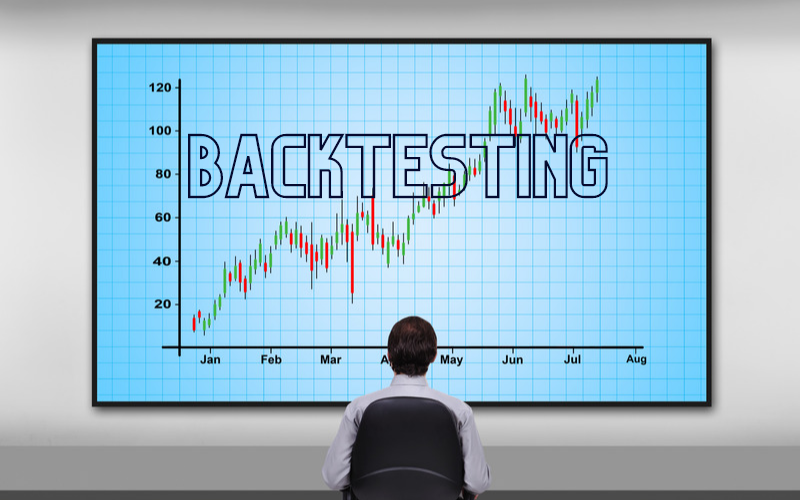
FOREXバックテストでは過去データを使用して
戦略の取引動作をシミュレーションします。
得られたデータは戦略の効果の測定と最適化に使用し、
実際の市場環境で利用する前に評価します。
バックテストは、過去のデータと選択した仮定に基づいて戦略を評価します。
結果はデータの品質、モデル設定、取引コストに左右されます。過去実績は将来の結果を保証しません。
各アルゴリズムは想定する市場環境に合わせて開発しています。
FX PRO SILVER ROBOT 料金


リアル口座 2口座
デモ口座 2口座
100%自動売買
永久ライセンス
無料アップデートとサポート
FX Pro Silver Robot X 5.0はMetaTrader 4のAUDUSD M30向けに設定されています。
AUDUSD M30向けに開発された自動建玉管理と構造化スマートグリッドを使用します。
このページにはストラテジーテスターX 5.0レポートと公開FX Blueモニタリングへの直接リンクがあります。
いいえ。表示されているプランは無期限ライセンスであり、月額契約ではありません。
お支払い後、MT4口座番号のみをsupport@fxprorobots.comへお送りください。
特別価格
永久ライセンスを今すぐ入手
fxpro (Gold Robot + Silver Robot)

サポートは24/5対応です。EAまたは当サイトに関するご質問はsupport@fxprorobots.comまでご連絡ください。
以下の手順に従ってライセンス済みEA/EX4ファイルをインストールしてください。開始前に、対象通貨ペア、時間足、ライセンス登録用MT4口座番号を確認します。
受け取ったEA/EX4ファイルを安全なフォルダーに保存してください。ライセンスファイルの名前変更、改変、共有は行わないでください。
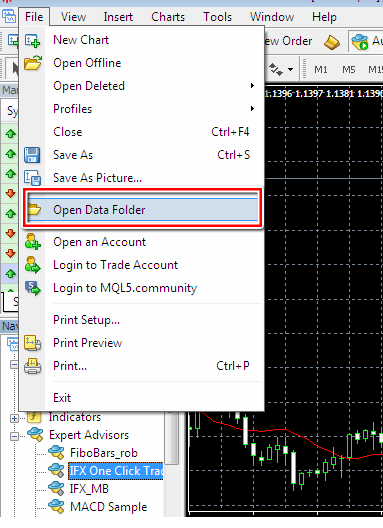
MetaTrader 4で ファイル → データフォルダーを開くを選択します。現在使用中のターミナルのデータフォルダーが開きます。
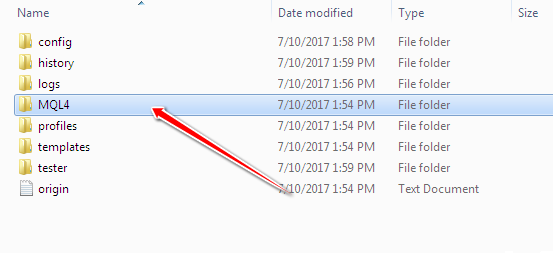
MQL4 → Experts を開き、EA/EX4ファイルをExpertsフォルダーへコピーします。インジケーターとスクリプトは、それぞれ対応するフォルダーに配置してください。
MT4を再起動するか、 ナビゲーターを開いて エキスパートアドバイザ を右クリックし、 更新を選択します。EAが一覧に表示されるはずです。
ツール → オプション → エキスパートアドバイザ を開き、EAの要件に従って自動売買を許可します。
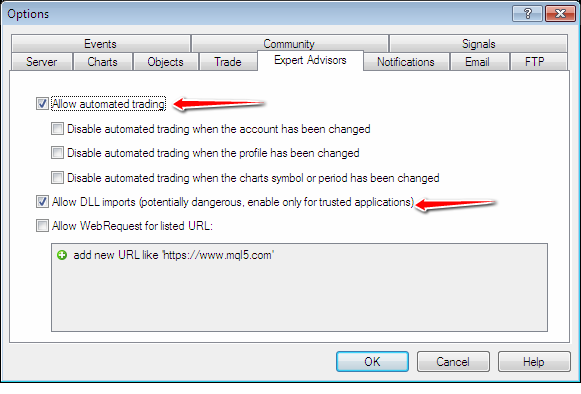
指定された通貨ペアと時間足のチャートを開きます。ナビゲーターからEAをチャートへドラッグし、入力値を確認して 自動売買を許可。
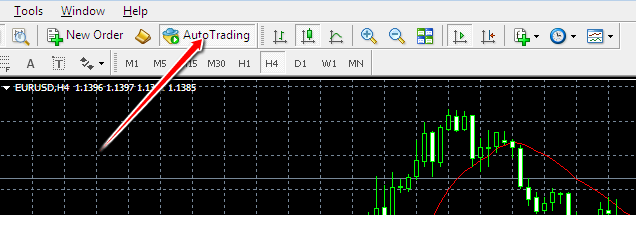
チャート右上のEAステータスと、 エキスパート および 操作履歴 タブのメッセージを確認してください。リアル運用前にデモ口座で設定をテストします。