احفظ ملف المستشار الخبير المرخّص
نزّل ملف EA/EX4 الذي أرسله FX Pro Robots واحتفظ به في مجلد آمن. لا تُعِد تسمية الملف المرخّص ولا تعدّله أو تشاركه.

بعد الدفع، أرسل رقم حسابك
على MT4 إلى support@fxprorobots.com
فريق الدعم متاح 24/5. إذا كانت لديك
أسئلة عن الروبوت أو الموقع، يرجى
التواصل معنا على support@fxprorobots.com
ثبّت ملف EA/EX4 المرخّص باتباع هذه الخطوات. قبل البدء، تحقق من زوج العملات والإطار الزمني ورقم حساب MT4 المرتبط بترخيصك.
نزّل ملف EA/EX4 الذي أرسله FX Pro Robots واحتفظ به في مجلد آمن. لا تُعِد تسمية الملف المرخّص ولا تعدّله أو تشاركه.
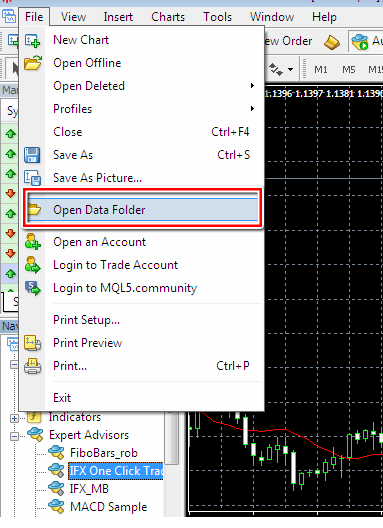
في MetaTrader 4، اختر ملف ← فتح مجلد البيانات. يفتح هذا الأمر المجلد الصحيح للمنصة التي تستخدمها حاليًا.
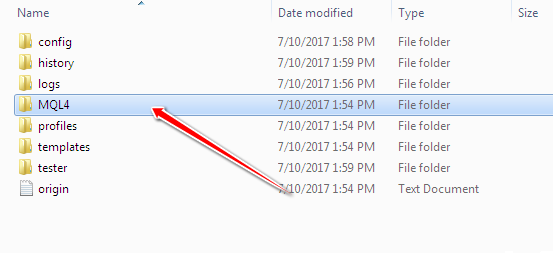
افتح MQL4 → Experts والصق ملف EA/EX4 في مجلد Experts. يجب وضع المؤشرات والبرامج النصية في المجلدات المخصصة لها فقط.
أعد تشغيل MT4 أو افتح المستكشف (Navigator)، وانقر بزر الفأرة الأيمن على المستشارين الخبراء ثم اختر تحديث. يُفترض أن يظهر المستشار الخبير الآن في القائمة.
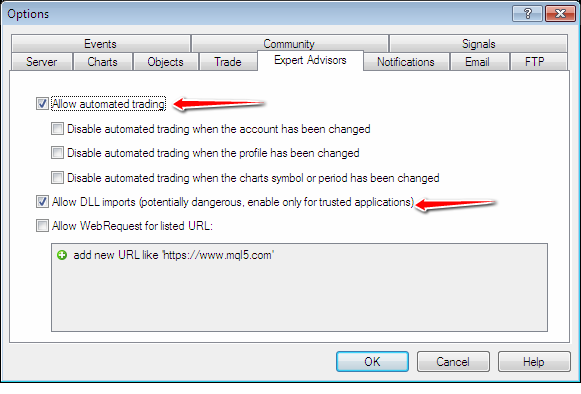
افتح أدوات ← خيارات ← المستشارون الخبراء واسمح بالتداول الآلي وفق متطلبات المستشار الخبير.
افتح زوج العملات والإطار الزمني المحدّدين. اسحب المستشار من المستكشف إلى الرسم البياني، وراجع مُدخلاته ثم فعّل السماح بالتداول الحقيقي.
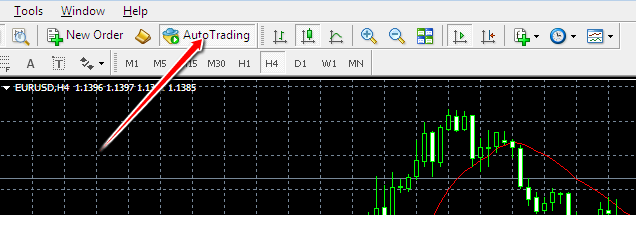
تحقق من حالة المستشار في الزاوية العليا اليمنى من الرسم البياني، وراجع تبويبَي الخبراء (Experts) و السجل (Journal) بحثًا عن الرسائل. اختبر الإعداد على حساب تجريبي قبل التداول الحقيقي.