Salve o arquivo do EA
Baixe o arquivo EA/EX4 recebido da FX Pro Robots e salve-o em uma pasta segura. Não renomeie, modifique ou compartilhe o arquivo.

Após o pagamento, envie somente o
número da sua conta MT4 para support@fxprorobots.com
Nossa equipe de suporte está disponível 24/5. Se você tiver alguma
dúvida sobre o robô ou sobre nosso site, entre em
contato pelo e-mail support@fxprorobots.com
Instale seu arquivo EA/EX4 seguindo este guia passo a passo. Antes de começar, confirme o par de moedas, o período gráfico e o número da conta autorizado para sua licença.
Baixe o arquivo EA/EX4 recebido da FX Pro Robots e salve-o em uma pasta segura. Não renomeie, modifique ou compartilhe o arquivo.
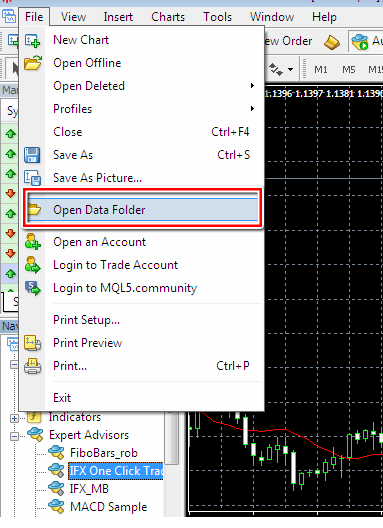
No MetaTrader 4, selecione Arquivo → Abrir Pasta de Dados. Isso abrirá a pasta de dados correta do terminal.
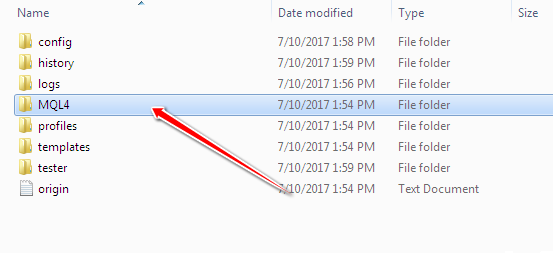
Abra as pastas MQL4 → Experts e cole o arquivo EA/EX4 na pasta Experts. Indicadores e scripts devem ser colocados somente em suas pastas correspondentes.
Reinicie o MT4 ou abra o painel Navegador, clique com o botão direito em Expert Advisors e selecione Atualizar. O EA deverá aparecer na lista.
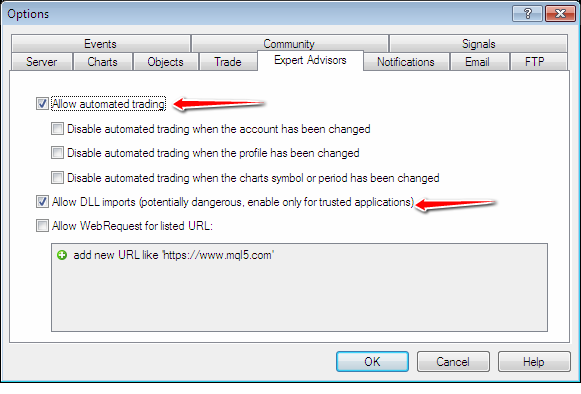
Abra Ferramentas → Opções → Expert Advisors e permita o trading automatizado de acordo com os requisitos do EA.
Abra o par e o período gráfico especificados para o robô. Arraste o EA do Navegador para o gráfico, confira os parâmetros e ative Permitir negociação em tempo real.
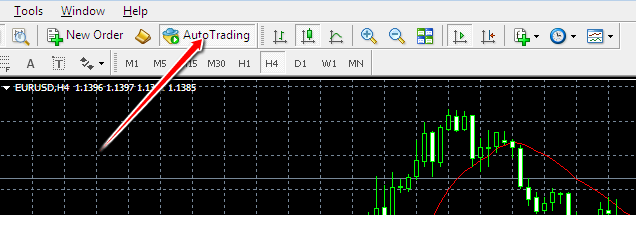
Verifique o indicador do EA no canto superior direito e confira as abas Experts e Diário para identificar possíveis mensagens. Teste primeiro a configuração em uma conta demo.