Lizenzierte EA-Datei speichern
Speichern Sie die gelieferte EA/EX4-Datei in einem geschützten Ordner. Benennen, verändern oder teilen Sie die Lizenzdatei nicht.

Senden Sie nach der Zahlung ausschließlich Ihre MT4-Kontonummer an support@fxprorobots.com.
Unser Support-Team ist 24/5 erreichbar. Bei Fragen zum Roboter oder zur Website schreiben Sie an support@fxprorobots.com.
Installieren Sie die lizenzierte EA/EX4-Datei mit dieser Schritt-für-Schritt-Anleitung. Prüfen Sie Währungspaar, Zeitrahmen und MT4-Kontonummer.
Speichern Sie die gelieferte EA/EX4-Datei in einem geschützten Ordner. Benennen, verändern oder teilen Sie die Lizenzdatei nicht.
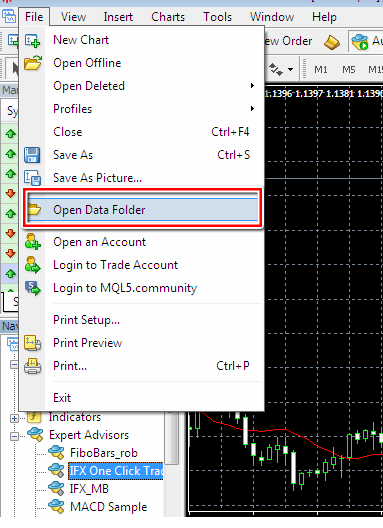
Wählen Sie in MetaTrader 4 Datei → Datenordner öffnen. Dadurch wird der Datenordner des verwendeten Terminals geöffnet.
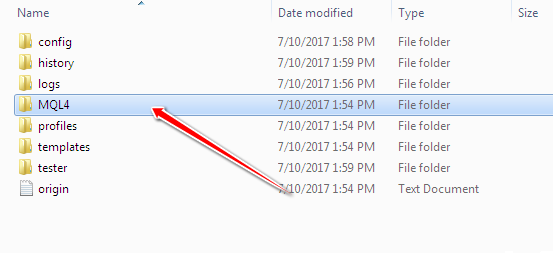
Öffnen Sie MQL4 → Experts und fügen Sie die EA/EX4-Datei in den Experts-Ordner ein. Indikatoren und Skripte gehören in ihre jeweiligen Ordner.
Starten Sie MT4 neu oder öffnen Sie den Navigator, klicken Sie mit der rechten Maustaste auf Expert Advisors und wählen Sie Aktualisieren. Der EA sollte anschließend in der Liste erscheinen.
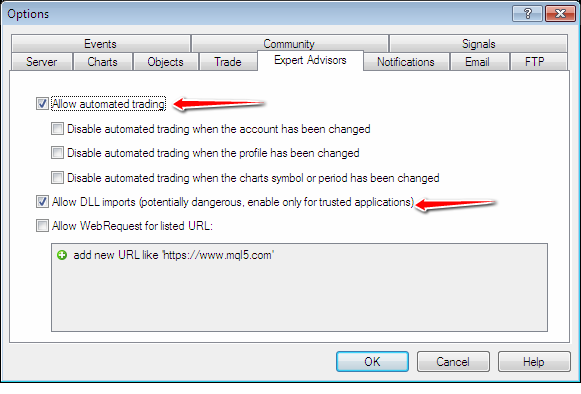
Öffnen Sie Extras → Optionen → Expert Advisors und erlauben Sie den automatisierten Handel entsprechend den EA-Anforderungen.
Öffnen Sie Währungspaar und Zeitrahmen. Ziehen Sie den EA auf den Chart, prüfen Sie die Eingaben und aktivieren Sie Live-Handel zulassen.
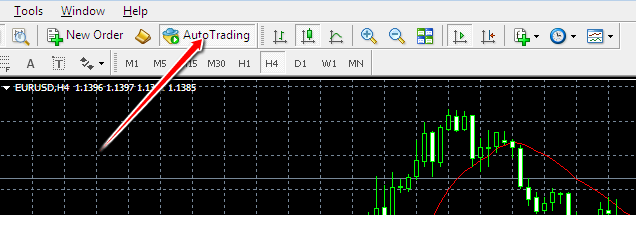
Prüfen Sie den EA-Status oben rechts im Chart sowie die Registerkarten Experten und Journal auf Meldungen. Testen Sie die Einrichtung vor dem Live-Einsatz auf einem Demokonto.