Enregistrer le fichier EA sous licence
Enregistrez le fichier EA/EX4 reçu dans un dossier sécurisé. Ne renommez, ne modifiez et ne partagez pas le fichier de licence.

Après le paiement, envoyez uniquement votre numéro de compte MT4 à support@fxprorobots.com.
Notre équipe d’assistance est disponible 24/5. Pour toute question concernant le robot ou le site, écrivez à support@fxprorobots.com.
Installez le fichier EA/EX4 sous licence en suivant ce guide étape par étape. Vérifiez la paire de devises, l’unité de temps et le numéro du compte MT4.
Enregistrez le fichier EA/EX4 reçu dans un dossier sécurisé. Ne renommez, ne modifiez et ne partagez pas le fichier de licence.
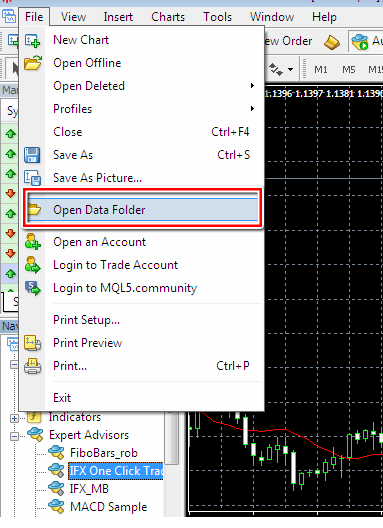
Dans MetaTrader 4, sélectionnez Fichier → Ouvrir le dossier de données. Le dossier de données du terminal utilisé s’ouvre alors.
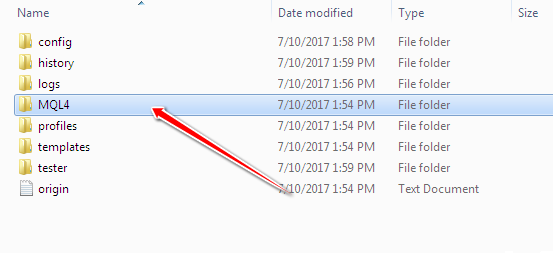
Ouvrez MQL4 → Experts et copiez le fichier EA/EX4 dans le dossier Experts. Les indicateurs et les scripts doivent être placés dans leurs dossiers respectifs.
Redémarrez MT4 ou ouvrez le Navigateur, faites un clic droit sur Expert Advisors puis sélectionnez Actualiser. L’EA devrait ensuite apparaître dans la liste.
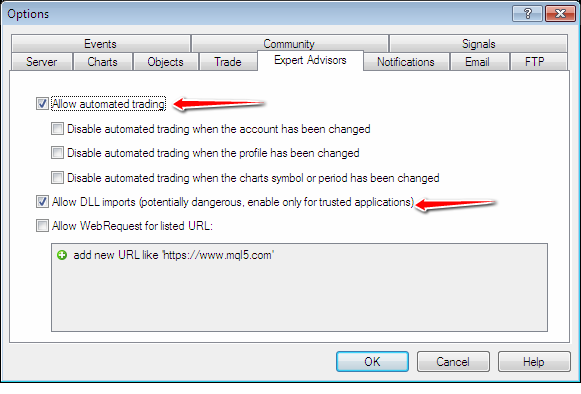
Ouvrez Outils → Options → Expert Advisors et autorisez le trading automatisé conformément aux exigences de l’EA.
Ouvrez la paire de devises et l’unité de temps appropriées. Faites glisser l’EA sur le graphique, vérifiez les paramètres et activez Autoriser le trading en direct.
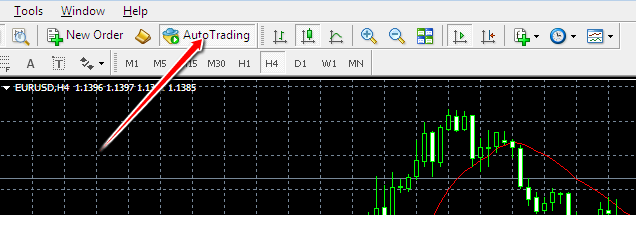
Vérifiez l’état de l’EA en haut à droite du graphique ainsi que les onglets Experts et Journal pour détecter d’éventuels messages. Testez la configuration sur un compte démo avant toute utilisation en réel.