保存已获授权的 EA 文件
下载 FX Pro Robots 提供的 EA/EX4 文件,并保存到安全文件夹。不要重命名、修改或分享授权文件。
感谢您的购买订单确认 · MT4 授权交付
付款后,请将您的 MT4
账户号码通过电子邮件发送至 support@fxprorobots.com
我们的支持团队每周 5 天、每天 24 小时提供服务。如果您对
机器人或本网站有疑问,请
按以下步骤安装已获授权的 EA/EX4 文件。开始前,请核对授权对应的货币对、图表周期和 MT4 账户号码。
下载 FX Pro Robots 提供的 EA/EX4 文件,并保存到安全文件夹。不要重命名、修改或分享授权文件。
在 MetaTrader 4 中,选择 文件(File)→ 打开数据文件夹(Open Data Folder),即可打开当前终端使用的正确目录。
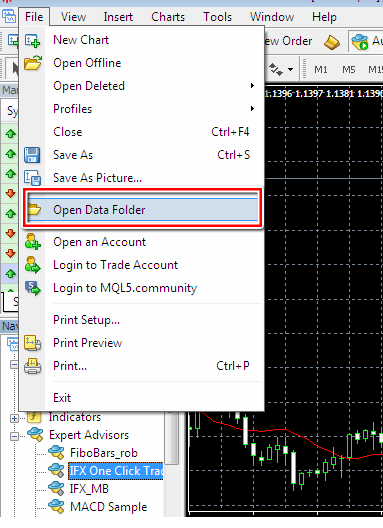
打开 MQL4 → Experts ,将 EA/EX4 文件粘贴到 Experts 文件夹。指标与脚本应分别放入各自对应的文件夹。
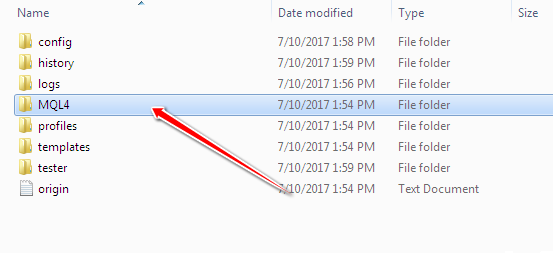
重启 MT4,或打开 导航器(Navigator),右键点击 EA 交易(Expert Advisors) 并选择 刷新(Refresh)。此时,EA 应出现在列表中。
打开 工具(Tools)→ 选项(Options)→ EA 交易(Expert Advisors) ,根据 EA 要求允许自动交易。
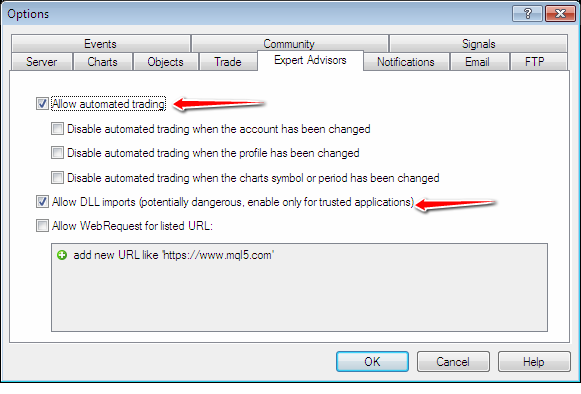
打开指定货币对与图表周期,将导航器中的 EA 拖到图表上,检查输入参数,并启用 允许实时自动交易(Allow live trading)。
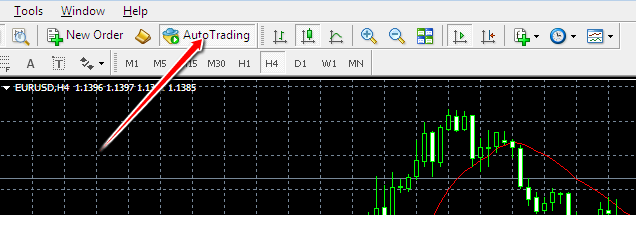
检查图表右上角的 EA 状态,并在 EA 交易(Experts) 与 日志(Journal) 选项卡中查看消息。实盘交易前,先在模拟账户上测试配置。