Simpan file EA berlisensi Anda
Unduh file EA/EX4 yang disediakan FX Pro Robots dan simpan di folder yang aman. Jangan mengganti nama, mengubah, atau membagikan file berlisensi tersebut.

Setelah pembayaran, kirimkan nomor akun MT4 Anda
melalui email ke support@fxprorobots.com
Tim dukungan kami tersedia 24/5. Jika Anda memiliki
pertanyaan tentang robot atau situs web kami, silakan
hubungi kami di support@fxprorobots.com
Pasang file EA/EX4 berlisensi Anda dengan panduan langkah demi langkah ini. Sebelum memulai, pastikan pasangan mata uang, timeframe, dan nomor akun MT4 yang diperlukan untuk lisensi Anda.
Unduh file EA/EX4 yang disediakan FX Pro Robots dan simpan di folder yang aman. Jangan mengganti nama, mengubah, atau membagikan file berlisensi tersebut.
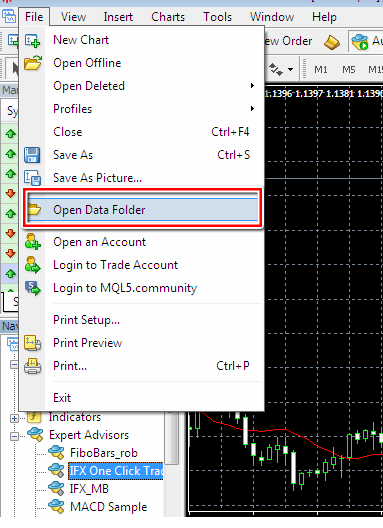
Di MetaTrader 4, pilih File → Open Data Folder. Langkah ini membuka direktori yang benar untuk terminal yang sedang Anda gunakan.
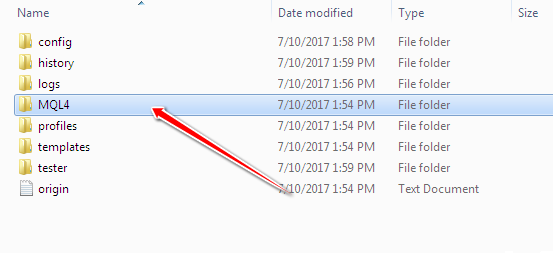
Buka MQL4 → Experts dan tempel file EA/EX4 ke folder Experts. Indikator dan skrip hanya boleh ditempatkan di folder masing-masing.
Mulai ulang MT4, atau buka Navigator, klik kanan Expert Advisors dan pilih Refresh. EA Anda sekarang seharusnya muncul dalam daftar.
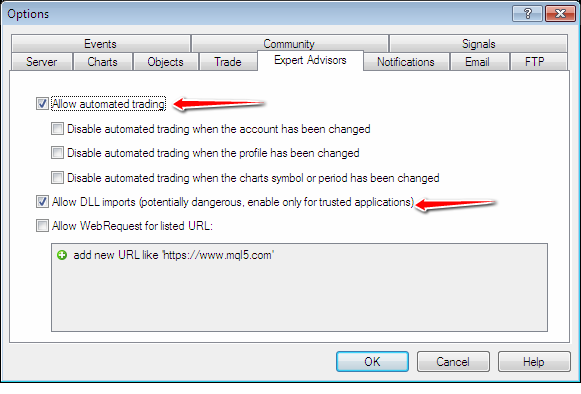
Buka Tools → Options → Expert Advisors dan izinkan trading otomatis sesuai persyaratan EA.
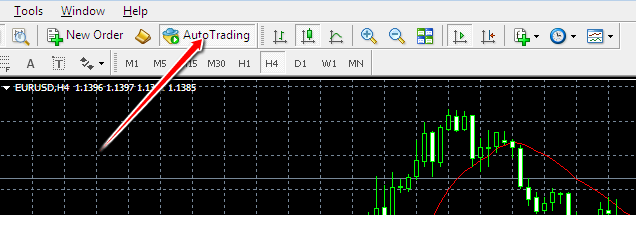
Buka pasangan mata uang dan timeframe yang ditentukan. Seret EA dari Navigator ke grafik, tinjau parameternya, dan aktifkan Allow live trading.
Periksa status EA di sudut kanan atas grafik dan tinjau tab Experts dan Journal untuk melihat pesan. Uji pemasangan pada akun demo sebelum trading live.