Guarda el archivo EA
Descarga el archivo EA/EX4 recibido de FX Pro Robots y guárdalo en una carpeta segura. No lo renombres, modifiques ni compartas.

Después del pago, envía por correo electrónico tu
número de cuenta MT4 a support@fxprorobots.com
Nuestro equipo de soporte está disponible 24/5. Si tienes
preguntas sobre el robot o el sitio web, puedes
escribirnos a support@fxprorobots.com
Instala tu archivo EA/EX4 con licencia siguiendo esta guía. Antes de empezar, confirma el par de divisas, el marco temporal y el número de cuenta MT4 al que está vinculada la licencia.
Descarga el archivo EA/EX4 recibido de FX Pro Robots y guárdalo en una carpeta segura. No lo renombres, modifiques ni compartas.
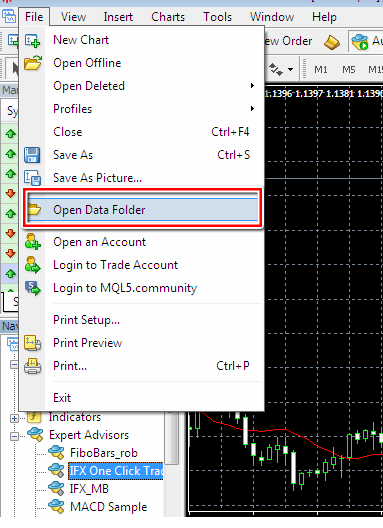
En MetaTrader 4, selecciona Archivo → Abrir carpeta de datos. Así accederás a la carpeta de datos del terminal MT4 que estás utilizando y evitarás copiar el EA en otra instalación.
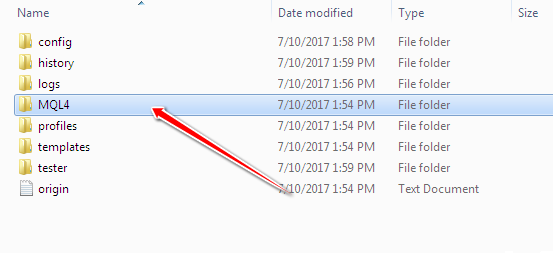
Abre las carpetas MQL4 → Experts y pega allí el archivo EA/EX4. Los indicadores y scripts deben ir únicamente en sus carpetas correspondientes.
Reinicia MT4 o abre el panel Navegador, haz clic derecho en Asesores expertos y selecciona Actualizar. El EA debería aparecer en la lista.
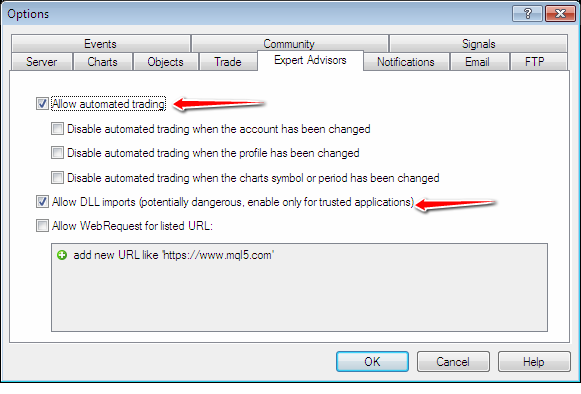
Abre Herramientas → Opciones → Asesores expertos y permite el trading automatizado según los requisitos del EA.
Abre el par y el marco temporal especificados. Arrastra el EA desde el Navegador hasta el gráfico, revisa los parámetros y activa Permitir trading en vivo.
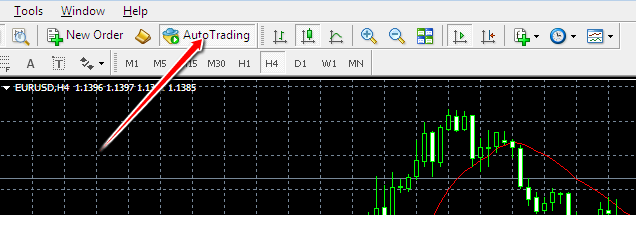
Comprueba el indicador del EA en la esquina superior derecha y revisa las pestañas Expertos y Diario por si aparece algún mensaje. Prueba primero la configuración en una cuenta demo.