Salva il file dell'EA
Scarica il file EA/EX4 ricevuto da FX Pro Robots e salvalo in una cartella sicura. Non rinominare, modificare o condividere il file concesso in licenza.

Dopo il pagamento, invia soltanto il tuo
numero di conto MT4 a support@fxprorobots.com
Il nostro team di assistenza è disponibile 24/5. Per qualsiasi
domanda sul robot o sul sito, contattaci all'indirizzo
Installa il file EA/EX4 con questa guida passo passo. Prima di iniziare, verifica la coppia valutaria, il intervallo temporale e il numero di conto MT4 autorizzato per la licenza.
Scarica il file EA/EX4 ricevuto da FX Pro Robots e salvalo in una cartella sicura. Non rinominare, modificare o condividere il file concesso in licenza.
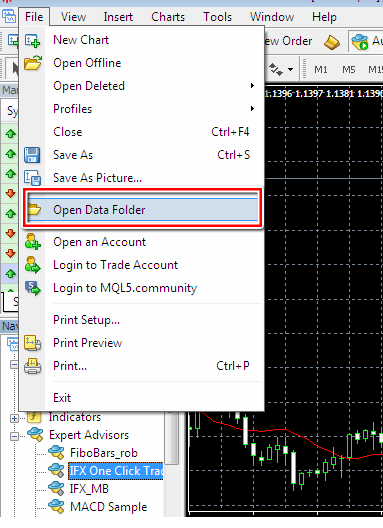
In MetaTrader 4 seleziona File → Apri cartella dati. Si aprirà la cartella dati corretta del terminale in uso.
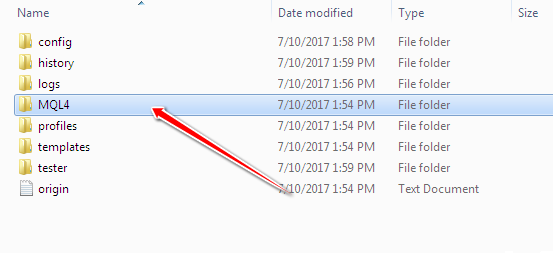
Apri MQL4 → Experts e incolla il file EA/EX4 nella cartella Experts. Indicatori e script vanno inseriti esclusivamente nelle rispettive cartelle.
Riavvia MT4 oppure apri il pannello Navigatore, fai clic con il pulsante destro su Expert Advisor e seleziona Aggiorna. L'EA dovrebbe ora comparire nell'elenco.
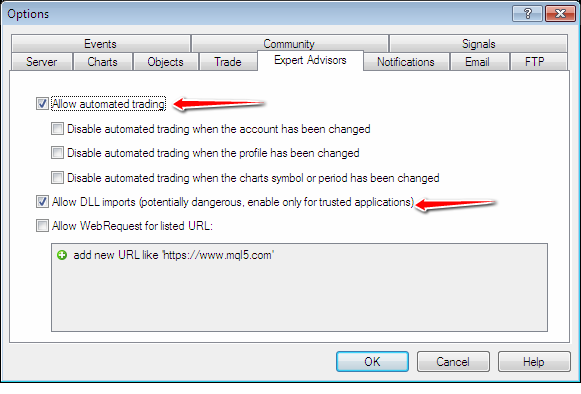
Apri Strumenti → Opzioni → Expert Advisor e abilita il trading automatizzato in base ai requisiti dell'EA.
Apri la coppia e il intervallo temporale indicati. Trascina l'EA dal Navigatore sul grafico, controlla i parametri e abilita Consenti trading dal vivo.
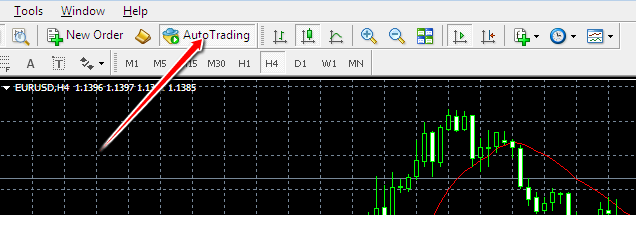
Controlla lo stato dell'EA nell'angolo superiore destro del grafico e consulta le schede Esperti e Diario per eventuali messaggi. Prova prima la configurazione su un conto demo.