ライセンス済みEAファイルを保存
受け取ったEA/EX4ファイルを安全なフォルダーに保存してください。ライセンスファイルの名前変更、改変、共有は行わないでください。

お支払い後、MT4口座番号のみをsupport@fxprorobots.comへお送りください。
サポートは24/5対応です。EAまたは当サイトに関するご質問はsupport@fxprorobots.comまでご連絡ください。
以下の手順に従ってライセンス済みEA/EX4ファイルをインストールしてください。開始前に、対象通貨ペア、時間足、ライセンス登録用MT4口座番号を確認します。
受け取ったEA/EX4ファイルを安全なフォルダーに保存してください。ライセンスファイルの名前変更、改変、共有は行わないでください。
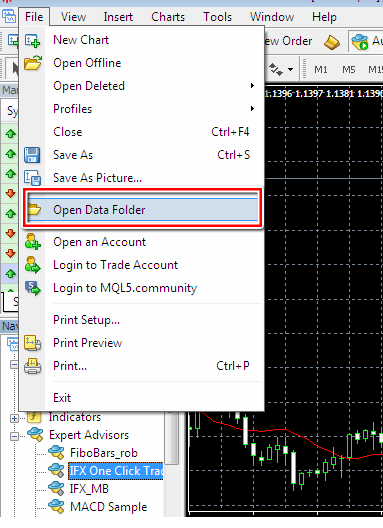
MetaTrader 4で ファイル → データフォルダーを開くを選択します。現在使用中のターミナルのデータフォルダーが開きます。
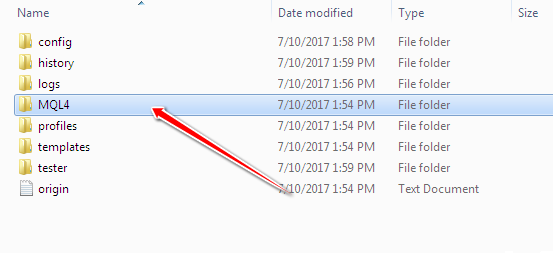
MQL4 → Experts を開き、EA/EX4ファイルをExpertsフォルダーへコピーします。インジケーターとスクリプトは、それぞれ対応するフォルダーに配置してください。
MT4を再起動するか、 ナビゲーターを開いて エキスパートアドバイザ を右クリックし、 更新を選択します。EAが一覧に表示されるはずです。
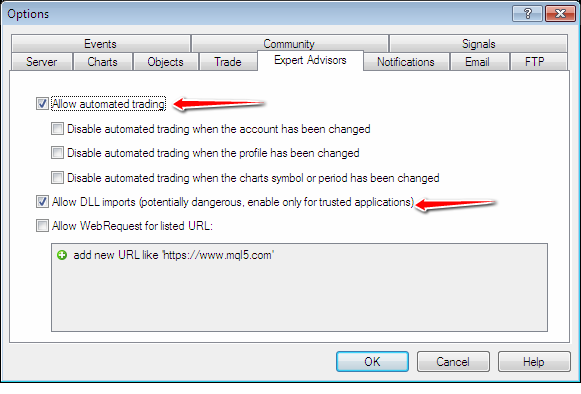
ツール → オプション → エキスパートアドバイザ を開き、EAの要件に従って自動売買を許可します。
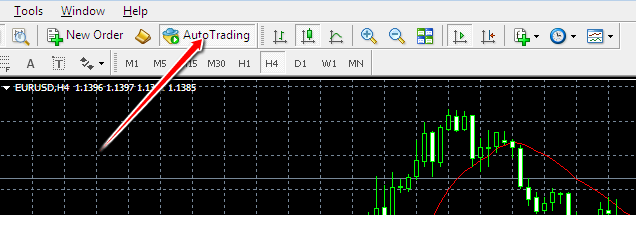
指定された通貨ペアと時間足のチャートを開きます。ナビゲーターからEAをチャートへドラッグし、入力値を確認して 自動売買を許可。
チャート右上のEAステータスと、 エキスパート および 操作履歴 タブのメッセージを確認してください。リアル運用前にデモ口座で設定をテストします。